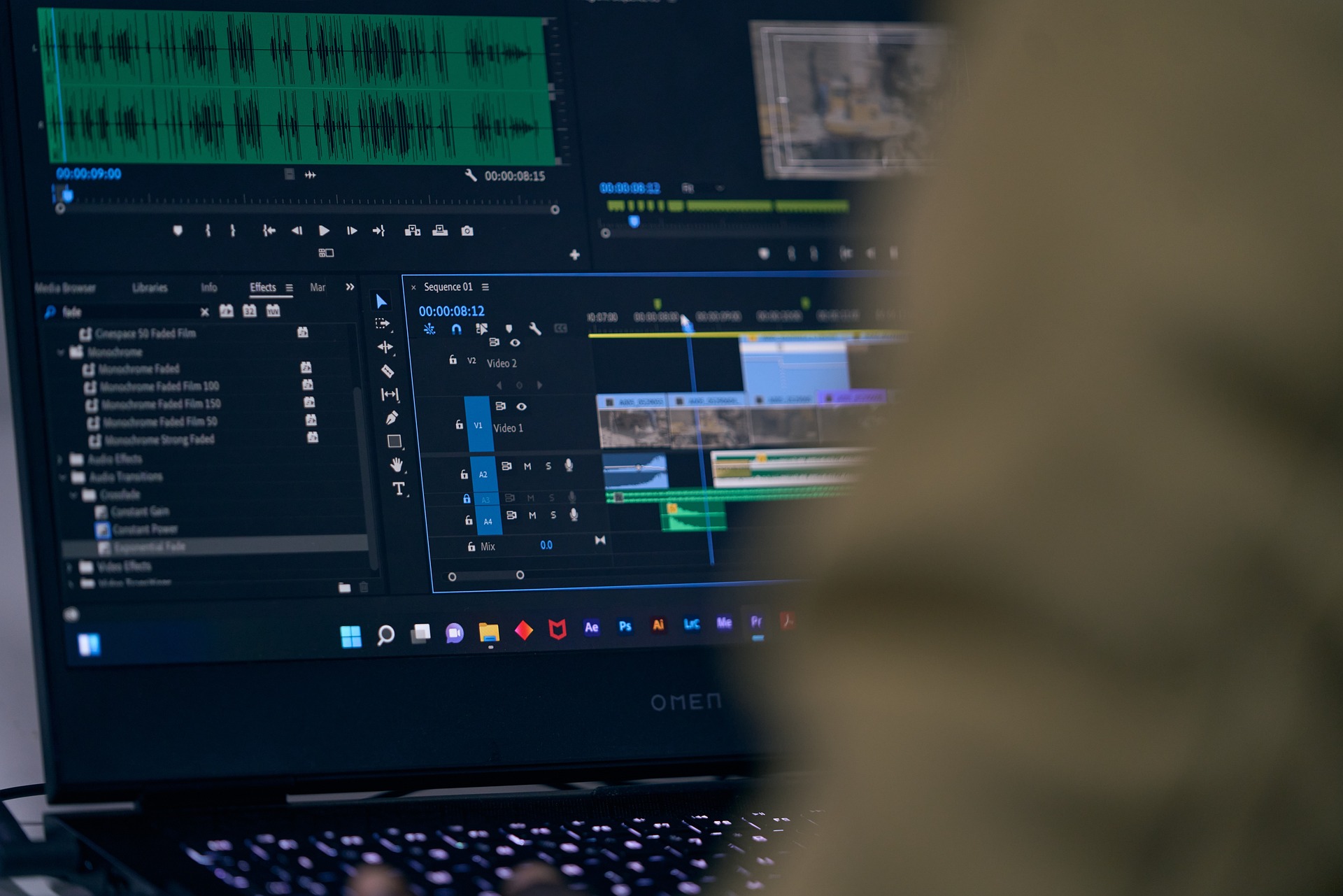
Adobe Premiere Pro ist eine professionelle Videobearbeitungssoftware, die von vielen Filmemachern, Videoproduzenten und Content-Erstellern verwendet wird. Hier sind die grundlegenden Konzepte und Funktionen, die man kennen sollte, um mit Premiere Pro zu beginnen:
Benutzeroberfläche
- Arbeitsbereiche (Workspaces):
- Premiere Pro bietet verschiedene Arbeitsbereiche (Editing, Color, Audio, etc.), die jeweils auf bestimmte Aufgaben zugeschnitten sind.
- Benutzer können die Arbeitsbereiche anpassen und eigene Layouts speichern.
- Fenster (Panels):
- Projektfenster (Project Panel): Hier werden alle Medien, Sequenzen und Projektelemente organisiert.
- Quellmonitor (Source Monitor): Zum Vorschauen und Trimmen von Clips vor dem Einfügen in die Timeline.
- Programmmonitor (Program Monitor): Zeigt die aktuelle Sequenz, wie sie im Endprodukt erscheinen wird.
- Timeline: Der Hauptbereich für die Anordnung und Bearbeitung von Clips zur Erstellung der endgültigen Sequenz.
- Werkzeugleiste (Toolbar): Enthält Werkzeuge zum Bearbeiten und Anpassen von Clips.
- Effektefenster (Effects Panel): Bietet Zugang zu verschiedenen Video- und Audioeffekten sowie Übergängen.
Grundlagen der Bearbeitung
- Importieren von Medien:
- Medien können über das Menü „Datei“ > „Importieren“ oder durch Ziehen und Ablegen in das Projektfenster importiert werden.
- Unterstützt eine Vielzahl von Formaten (Video, Audio, Bilder).
- Erstellen einer Sequenz:
- Sequenzen sind Zeitleisten, auf denen Clips angeordnet und bearbeitet werden.
- Eine neue Sequenz kann durch Klicken auf „Datei“ > „Neu“ > „Sequenz“ erstellt werden, wobei verschiedene Voreinstellungen verfügbar sind (z.B. für Auflösung und Bildrate).
- Clips in die Timeline einfügen:
- Clips können per Drag-and-Drop vom Projektfenster in die Timeline eingefügt werden.
- Die Position der Clips in der Timeline bestimmt die Abspielreihenfolge und Dauer im endgültigen Video.
- Grundlegende Bearbeitungstechniken:
- Trimmen: Durch Ziehen der Clip-Kanten in der Timeline können Start- und Endpunkte angepasst werden.
- Razor Tool: Zum Schneiden von Clips in der Timeline.
- Verschieben von Clips: Clips können einfach per Drag-and-Drop in der Timeline neu angeordnet werden.
Übergänge und Effekte
- Übergänge:
- Übergänge wie „Überblenden“ können aus dem Effektefenster in die Timeline zwischen zwei Clips gezogen werden.
- Übergangsdauer und -einstellungen können angepasst werden.
- Effekte:
- Video- und Audioeffekte können auf Clips angewendet werden, indem sie aus dem Effektefenster auf einen Clip in der Timeline gezogen werden.
- Effekteinstellungen können im „Effekteinstellungen“-Fenster angepasst werden.
Farbkorrektur und Farbgradiation
- Lumetri Color:
- Ein umfassendes Toolset zur Farbkorrektur und Farbgradiation.
- Zugriff über den Arbeitsbereich „Color“ oder das Effektefenster.
- Anpassungsebenen:
- Effekte können auf eine Anpassungsebene angewendet werden, um sie auf mehrere Clips gleichzeitig anzuwenden.
Audio-Bearbeitung
- Audio-Mixer:
- Zum Anpassen der Lautstärkepegel von Audio-Clips und Hinzufügen von Effekten.
- Audioeffekte:
- Verschiedene Audioeffekte wie „DeNoise“ und „Reverb“ sind verfügbar, um die Audioqualität zu verbessern.
Exportieren
- Exportieren der Sequenz:
- Die fertige Sequenz kann über „Datei“ > „Exportieren“ > „Medien“ exportiert werden.
- Verschiedene Exportvoreinstellungen für verschiedene Plattformen und Formate stehen zur Verfügung (z.B. YouTube, H.264, etc.).
- Medien-Encoder:
- Adobe Media Encoder kann verwendet werden, um den Exportprozess zu beschleunigen und mehrere Exportaufträge zu verwalten.
Weitere Ressourcen
- Tastaturkürzel:
- Das Lernen und Verwenden von Tastaturkürzeln kann den Bearbeitungsprozess erheblich beschleunigen.
- Tutorials und Community:
- Adobe bietet umfangreiche Tutorials und eine aktive Benutzer-Community, die bei Fragen und Problemen helfen können.
Mit diesen Grundlagen bist du gut gerüstet, um mit Adobe Premiere Pro zu starten und deine Videobearbeitungsfähigkeiten zu entwickeln.