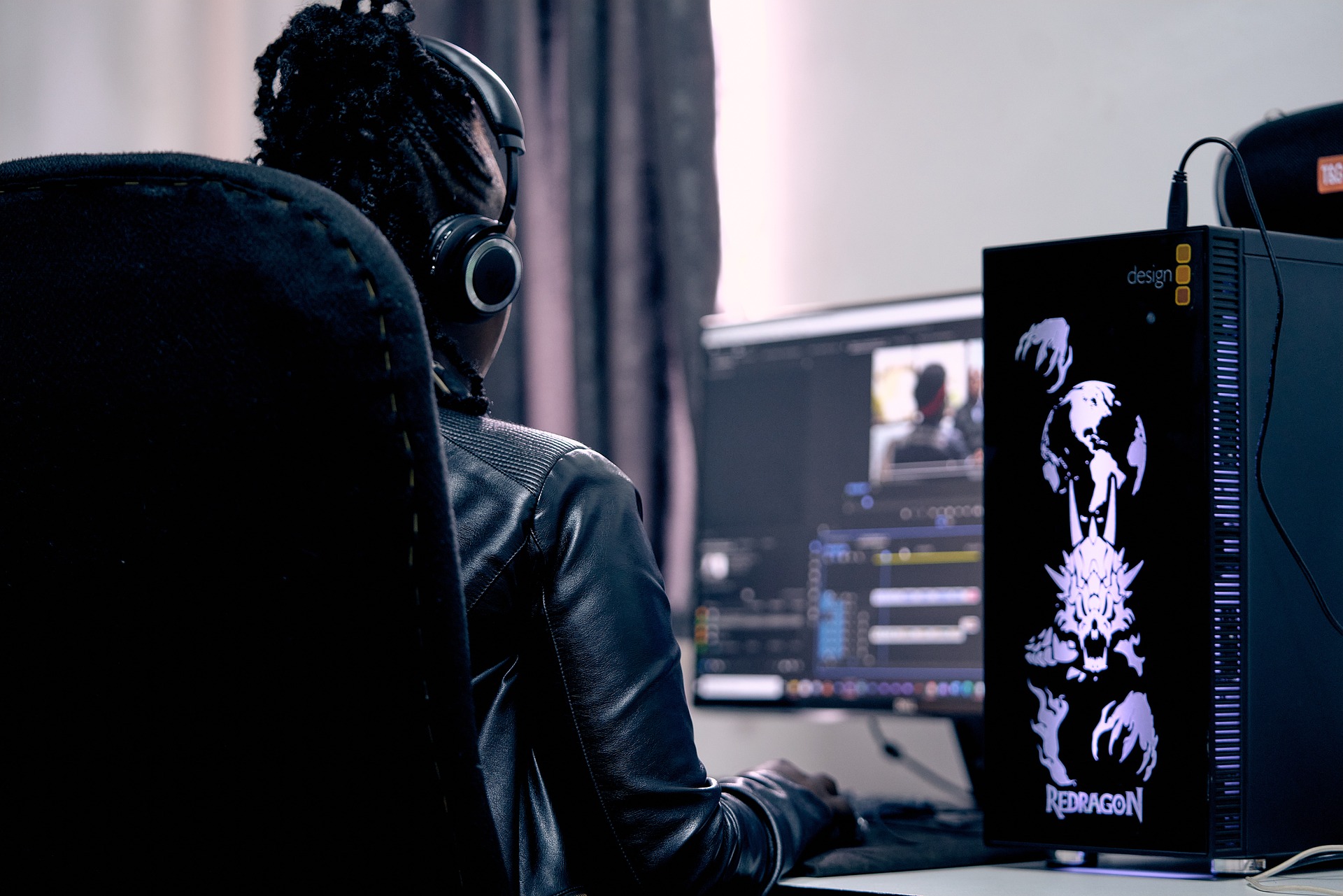
Das Klonen von Personen in einem Video kann eine interessante und kreative Technik sein. In Adobe Premiere Pro kann dies durch das Duplizieren und Maskieren von Video-Clips erreicht werden. Hier ist eine Schritt-für-Schritt-Anleitung, wie man Personen in einem Video klont:
Vorbereitung
- Planung der Aufnahmen:
- Stelle sicher, dass die Kamera während der gesamten Aufnahme statisch bleibt. Ein Stativ ist hierfür unerlässlich.
- Der Hintergrund sollte unverändert bleiben, um nahtlose Übergänge zwischen den Clips zu ermöglichen.
- Drehe mehrere Aufnahmen der Person an verschiedenen Positionen im Rahmen, die später zusammengefügt werden sollen.
Bearbeitung in Premiere Pro
- Importieren der Clips:
- Importiere alle benötigten Clips in Premiere Pro.
- Erstellen einer neuen Sequenz:
- Erstelle eine neue Sequenz und ziehe den ersten Clip in die Timeline.
- Hinzufügen und Positionieren der Clips:
- Ziehe den zweiten Clip über den ersten Clip in eine neue Videospur (z.B. V2 über V1). Wiederhole dies für alle weiteren Clips, die du verwenden möchtest.
- Maskieren der Clips:
- Wähle den Clip in der oberen Spur (z.B. V2) aus und gehe zu den „Effekteinstellungen“.
- Füge den Effekt „Deckkraft“ hinzu und wähle das Freistellungswerkzeug (Pen Tool).
- Zeichne eine Maske um die Person im zweiten Clip. Die Maske sollte groß genug sein, um Bewegungen zu ermöglichen, aber klein genug, um Überschneidungen mit der anderen Person im Hintergrund zu vermeiden.
- Passe die Maskenfederung (Mask Feather) und Maskenexpansion (Mask Expansion) an, um weiche Übergänge zwischen den Clips zu erzielen.
- Anpassen der Masken:
- Falls sich die Person im Clip bewegt, musst du die Maske möglicherweise animieren. Dies kannst du tun, indem du Keyframes für die Maskenpfade setzt und diese an die Bewegung der Person anpasst.
- Wiederhole diesen Vorgang für alle anderen Clips, die du hinzugefügt hast.
- Feinabstimmung:
- Spiele die Sequenz ab und überprüfe, ob die Übergänge nahtlos sind. Passe die Masken nach Bedarf an.
- Achte darauf, dass die Beleuchtung und der Schatten in den verschiedenen Clips konsistent sind, um eine realistische Darstellung zu gewährleisten.
Exportieren
- Exportieren der fertigen Sequenz:
- Wenn du mit dem Ergebnis zufrieden bist, gehe zu „Datei“ > „Exportieren“ > „Medien“.
- Wähle die gewünschten Exporteinstellungen und exportiere dein Video.
Zusätzliche Tipps
- Beleuchtung: Achte darauf, dass die Beleuchtung während der Aufnahme konstant bleibt, um sichtbare Unterschiede zwischen den Clips zu vermeiden.
- Übergänge: Nutze weiche Masken und Übergänge, um harte Kanten zu vermeiden.
- Präzision: Beim Zeichnen der Masken ist Präzision wichtig. Verwende die Zoom-Funktion und das Pen Tool, um genaue Masken zu erstellen.
Durch sorgfältige Planung und präzise Bearbeitung kannst du in Adobe Premiere Pro beeindruckende Klon-Effekte erzielen.